


Módulo Efí PIX para WiseCP
Pague com PIX, Boleto e Cartões no WiseCP utilizando Efí Pay. Gere código QR, link copia e cola, confirmando automaticamente o pagamento.
Módulo Efí PIX para WiseCP - Integração oficial com Efí Pay
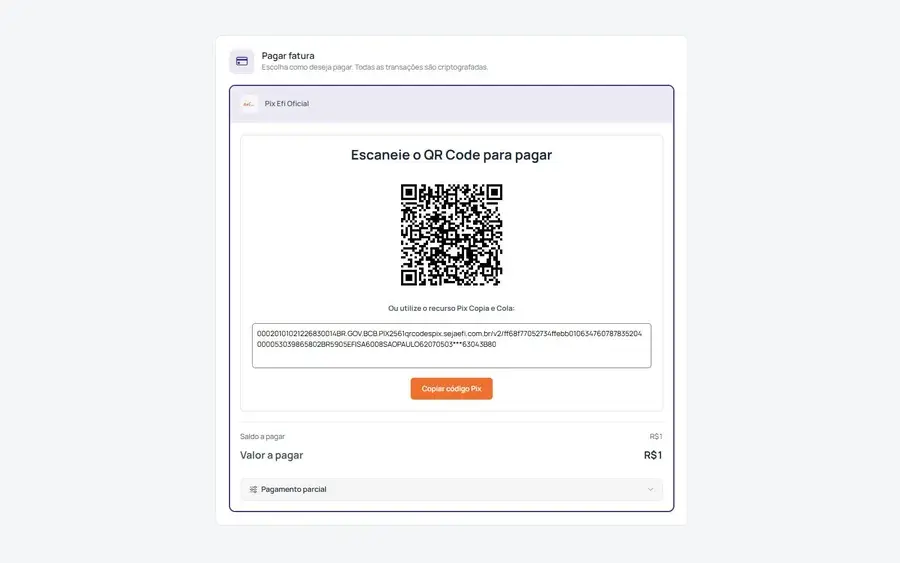
Receba pagamentos via Pix no WiseCP com a Efí, de forma automática e sem complicação. O cliente paga com QR Code ou Pix Copia e Cola e a fatura é confirmada automaticamente.
O Módulo Efí PIX para WiseCP conecta a sua loja no WiseCP à Efí Pay, o sistema de pagamentos da Efí Bank, uma das fintechs mais conhecidas do Brasil.
Foi criado para quem vende hospedagem, domínios e serviços no WiseCP e quer receber via Pix com confirmação automática, sem precisar conferir pagamento manualmente e sem depender de integrações antigas e desatualizadas.
A instalação é simples, a configuração leva poucos minutos e o cliente final paga em segundos, direto na tela de checkout.
Como funciona
- O cliente escolhe Efí PIX no checkout do WiseCP
- O módulo gera o QR Code e o Pix Copia e Cola na hora
- O cliente escaneia ou copia o código no app do banco
- Assim que o pagamento é confirmado na Efí, o WiseCP dá baixa automaticamente na fatura
Métodos de pagamento
- Pix - Disponível agora
- Boleto - Em breve
- Cartão de Crédito - Em breve
A ideia é ter todos os principais meios de pagamento do Brasil no mesmo módulo, sem precisar instalar 3 módulos diferentes.
Para quem é
- Empresas de hospedagem que usam WiseCP
- Quem está migrando do WHMCS para o WiseCP
- Quem quer receber via Pix com confirmação automática
- Quem quer suporte em português e atualizações constantes
Suporte e atualizações
Suporte direto com a Webfácil, em português, e atualizações com melhorias e novos meios de pagamento. As próximas atualizações vão incluir Boleto e Cartão de Crédito no mesmo módulo.
Antes de instalar
Confira se você já tem tudo abaixo. Sem isso o módulo não ativa.
- WiseCP instalado e atualizado.
- PHP 8.2 até 8.4 ativo no servidor.
- Conta na Efí com Pix ativo para receber.
- Certificado Pix da Efí, arquivo .p12, já gerado na Efí.
- Domínio exato que vai usar no WiseCP, sem http e sem barra no final. Exemplo: seudominio.com.br
1. Baixar o módulo
1. Entre na área do cliente Webfácil.
2. Abra seu produto Módulo Efí Pay para WiseCP.
3. Baixe o arquivo Efi.zip.
Não renomeie o arquivo e não descompacte no seu computador antes de enviar, se for instalar pelo painel do WiseCP.
2. Instalar o módulo
Você pode instalar de 2 jeitos. Escolha só um.
Opção A: Pelo painel do WiseCP, mais fácil
1. Entre no admin do seu WiseCP.
2. Vá em Módulos e abra a opção de enviar módulo.
3. Envie o arquivo Efi.zip e aguarde concluir.
4. Confira se apareceu a pasta Efi dentro de /coremio/modules/Payment.
Opção B: Por FTP ou gerenciador de arquivos
1. Descompacte o arquivo Efi.zip no seu computador.
2. Envie a pasta Efi para dentro de /coremio/modules/Payment do seu WiseCP.
3. Confira se ficou assim: /coremio/modules/Payment/Efi/Efi.php
3. Ativar e configurar
1. No admin do WiseCP, vá em Módulos > Pagamento.
2. Encontre Efí Pay e clique em Ativar e depois em Configurar.
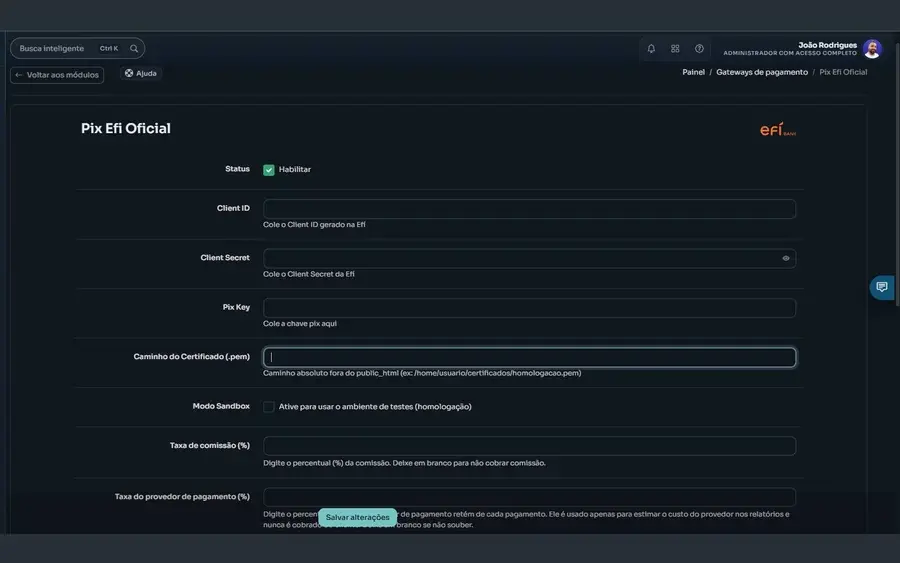
3. Preencha o campo Domínio exatamente igual ao domínio do seu WiseCP. Se errar uma letra, a licença não valida.
4. Preencha Client ID e Client Secret da sua conta Efí, de Produção, não de Homologação.
5. Marque a opção Produção, se estiver em Homologação o Pix não vai gerar cobrança real.
4. Colocar o certificado, passo importante
O certificado não pode ficar dentro de public_html, por segurança.
1. Na Efí, converta o seu arquivo .p12 para .pem usando o conversor da própria Efí.
2. Envie o arquivo .pem para uma pasta fora do public_html. Exemplo: /home/seu_usuario/_certificados/efi/
3. No campo Certificado do módulo, coloque o caminho completo do arquivo .pem no servidor.
4. Deixe a permissão do arquivo em 600, só o dono lê e escreve.
Se o WiseCP falar que o certificado é inválido, confira o caminho, se é o arquivo .pem de Produção e se a permissão está 600.
5. Testar antes de vender
1. Crie uma fatura de teste de R$ 1,00 no WiseCP.
2. Na página de pagamento, escolha Pix Efí.
3. Confira se o QR Code apareceu e se o Pix copia e cola funcionou.
4. Pague com o aplicativo do seu banco e veja se a fatura baixou sozinha no WiseCP.
Se baixou, está pronto para usar. Se não baixou, confira o certificado, os escopos na Efí e se o cron do WiseCP está rodando.
Se der erro
- Licença inválida: confira se o domínio no módulo está igual ao domínio do WiseCP.
- Certificado inválido: confira se é o .pem de Produção e se está fora do public_html.
- QR Code não gera: confira Client ID, Client Secret e se os escopos de receber Pix estão ativos na Efí em Produção.
1.0.0-beta.1
Versão base final funcional
0.2.2-beta.2
Fix: Correção dos caminhos e leitura dos certificados .pem ou .p12
0.2.1-beta.1
Fix: Correção da geração do código QR
0.1.0-beta.1
Primeira implementação do módulo oficial
Módulo Efí PIX para WiseCP
Módulos- QR Code Pix
- Pix Copia e Cola
- Confirmação automática
| Lançamento | 20 novembro 2026 |
|---|---|
| Última atualização | 20 novembro 2026 |
| Versão | 1.0.0-beta.1 |
| Desenvolvido com | PHP 8.3 |
| Licença | 1 domínio, código-fonte completo |
| Atualizações | Incluídas enquanto a licença estiver ativa |
- WiseCP v5 Beta 3 (ou superior)
- PHP 8.2 (ou superior)
- ionCube Loader 12.0 (ou superior)
- Conta na Efi com acesso a API Efí Pay
- Client ID e Client Secret da Efí
- Chave Pix cadastrada na Efí
- Certificado .pem ou .p12 da Efí
Fale com vendas e suporte
Tem alguma dúvida antes de comprar ou precisa de ajuda com uma conta existente? Ligue ou envie um e-mail.